스티커 메모를 사용하시나요? 직장에서 해야 할 일을 포스트잇에 적어두고, 할 때마다 취소선이나 굵은 글씨로 사용해요. 좋은점은 항상 자동으로 실행되고 사라지지 않고 자동으로 저장되어 PC와 동기화가 되기 때문에 스마트폰과 연결되기 때문에 주말에 업무나 확인을 위해 PC를 켤 필요가 없습니다. . 오늘은 스티커 메모를 PC와 스마트폰에 동기화하는 방법을 알아 보겠습니다. 의 시작하자.
PC 스티커 메모 동기화 설정 01
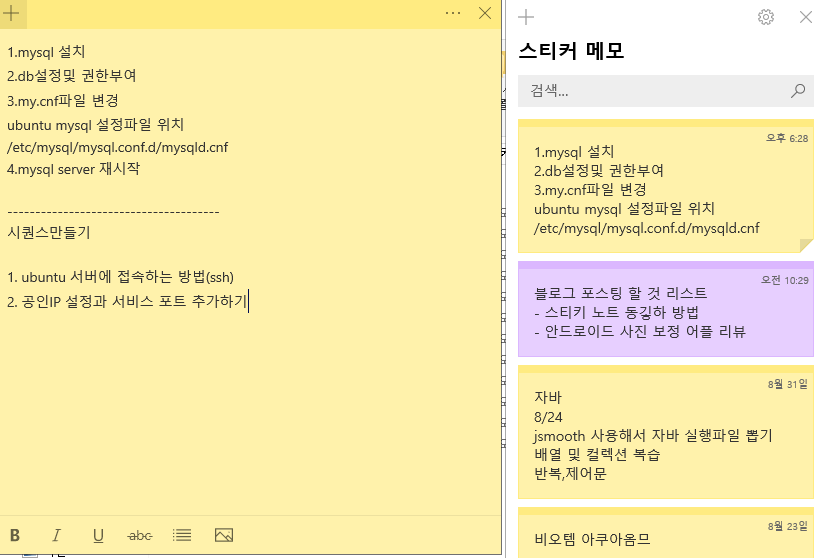
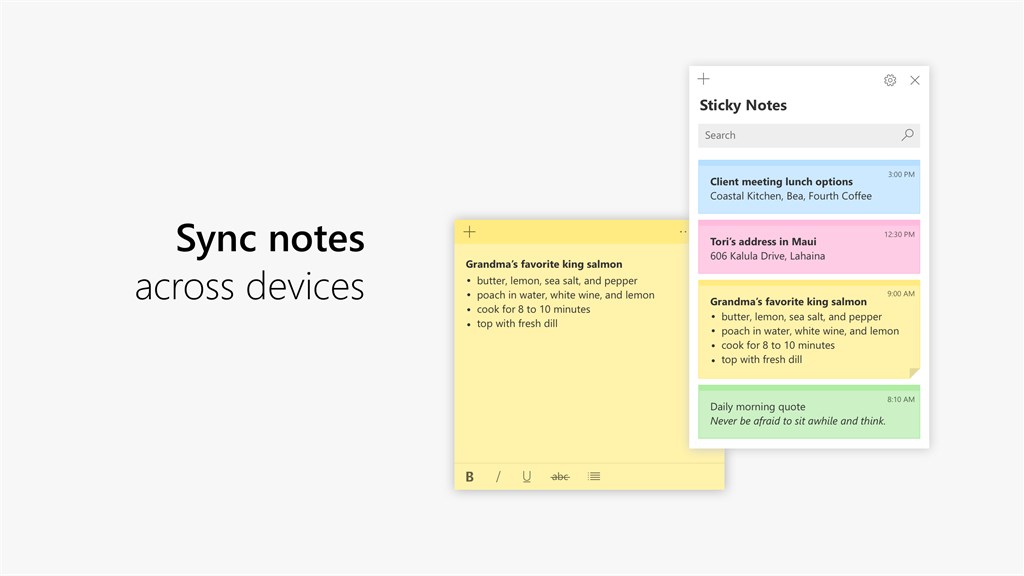
▲ 스티커 메모는 인터넷에서 검색하면 무료로 다운로드할 수 있다. (Microsoft 앱)에서 다운로드할 수 있습니다. 그리고 작업표시줄에 고정해두었습니다. 언제든지 쉽게 열고 닫을 수 있습니다. 먼저 (설정)으로 이동하세요. ▲ 이제 동기화가 연결되었는지 확인해주세요. 물론 로그인이 되어 있어야겠죠? 또한 삭제하기 전에 Insights 및 확인을 활성화로 설정하세요! 인사이트는 링크를 옮겨주기 때문에 좋습니다. ▲ 노트 목록을 보면 이런 글을 많이 쓰셨네요. 매일 꾸준히 사용하고 있어요. 하지만 스티커 한 장에 단어가 너무 많으면 오류가 발생하므로 수시로 삭제해 주시는 것을 잊지 마세요. 여기까지 PC에서 스마트폰으로 Sticky Memo를 연결할 준비가 되었습니다. 스티커 메모 스마트폰 연결 02▲ (Microsoft OneNote)를 다운로드해야 합니다. 안드로이드와 iOS 모두에서 사용 가능합니다. ▲ 앱을 실행해 보세요. 보도 시작). ▲ 로그인 상태를 확인하고 기다리세요. ▲ (oneNote 사용 시작)을 탭합니다. ▲ 하단의 (스티커노트)를 탭하세요. ▲ (시작)을 눌러 동기화하세요. ▲ 처음에는 아무것도 나오지 않아서 당황스러울 수도 있다. 최대 10분 정도? 잠시 기다리시면 됩니다. 2분 정도 기다렸어요. 모든 앱을 종료하신 후 다시 접속해 주세요. ▲ 연결된 스티커 메모가 나타납니다. 정말 편리해요. 나는 스마트폰에서 OneDrive를 통해 PC에 저장된 파일을 자주 열어본다. 편리합니다. 일부러 켜실 필요는 없습니다! 마지막 포스트잇을 쓴지 벌써 몇년이 지났습니다. 남들은 근무일정 프로그램을 쓴다고 하는데 다 복잡하고, 저는 주 5일 매일 근무일정을 쉽게 작성하고 지울 수 있어서 편리하다고 생각합니다. 특별한 기술은 필요 없고 그냥 넣고, 삼진, 볼드, 자동 저장, 오류 거의 없이 링크만 하면 됩니다. 더 이상 추가할 것이 없으며, 가장 큰 매력은 모두 무료라는 점입니다. 사용하지 않을 이유가 없습니다. 그럼 오늘의 스티커 메모 연결 방법은 여기까지입니다!